Domain hdmi-extender.de kaufen?
Wir ziehen mit dem Projekt
hdmi-extender.de um.
Sind Sie am Kauf der Domain
hdmi-extender.de interessiert?
domain@kv-gmbh.de · 0541-91531010
Domain hdmi-extender.de kaufen?
Kann man einen TP-Link AV500 Extender ohne Powerline-Adapter einrichten?
Nein, der TP-Link AV500 Extender benötigt einen Powerline-Adapter, um eine Verbindung zum Netzwerk herzustellen. Der Powerline-Adapter nutzt die vorhandene Stromleitung im Haus, um das Netzwerksignal zu übertragen. Ohne den Powerline-Adapter kann der Extender nicht funktionieren. **
Ist der TP-Link Powerline-Extender extrem langsam?
Es ist schwierig, eine allgemeine Aussage über die Geschwindigkeit des TP-Link Powerline-Extenders zu treffen, da dies von verschiedenen Faktoren abhängt, wie z.B. der Qualität der Stromleitungen in Ihrem Haus und der Entfernung zwischen den Powerline-Adaptern. In einigen Fällen kann die Geschwindigkeit des Powerline-Extenders langsamer sein als die eines direkten Ethernet-Anschlusses, aber es kann immer noch ausreichend sein, um grundlegende Internetaktivitäten wie Surfen im Web und das Streamen von Videos zu ermöglichen. Es ist ratsam, die spezifischen technischen Daten des Powerline-Extenders zu überprüfen und möglicherweise Kundenbewertungen zu lesen, um eine bessere Vorstellung von der tatsächlichen Geschwindigkeit zu bekommen. **


Ähnliche Suchbegriffe für TP-Link-VIGI-NETWORK-CAM
Top-Angebote
Produkte zum Begriff TP-Link-VIGI-NETWORK-CAM:
-
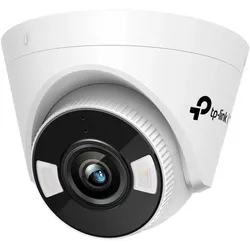
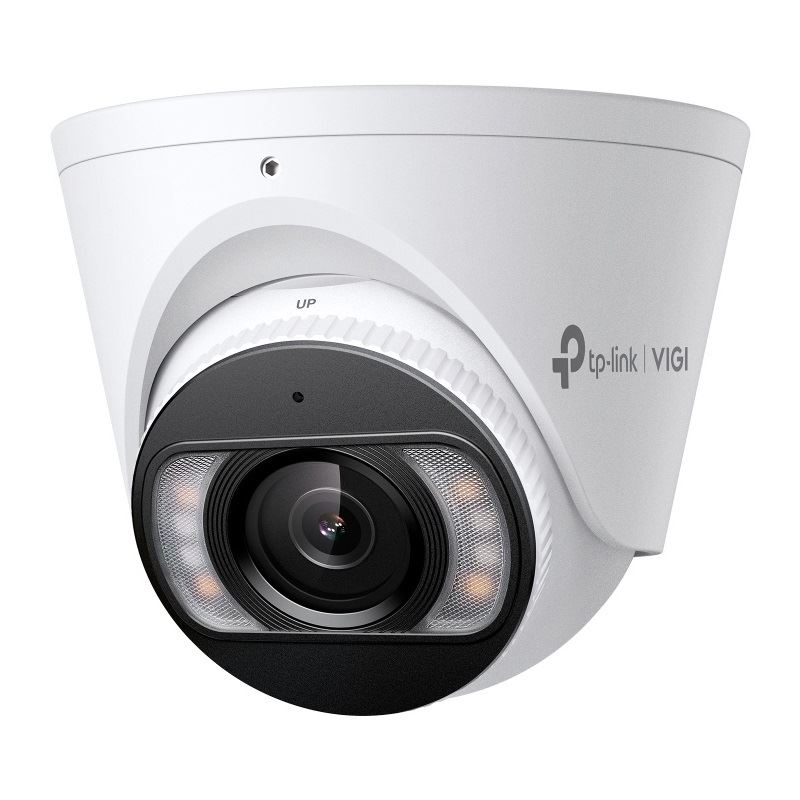
TP-Link Cam Turret Network 4MP VIGI C440I(2.8mm) (2560 x 1440 Pixels), Netzwerkkamera, Weiss4 MP Super-High Definition – mehr als genug Pixel, um einige der diskreteren Details aufzunehmen. Unterscheidet Personen und Fahrzeuge von anderen Objekten, sodass Sie genauere Ereignisbenachrichtigungen erhalten. Erhalten Sie Benachrichtigungen und überprüfen Sie Feeds, wenn jemand eine Grenze überschreitet, einen von Ihnen festgelegten Bereich betritt, die Kamera blockiert oder Objekte entfernt oder verlässt. Die professionellen Technologien von VIGI verarbeiten Videos, um ihre Qualität erheblich zu verbessern, was für Ihre Überwachung von entscheidender Bedeutung ist, einschliesslich Smart IR, WDR, 3D DNR und Nachtsicht. H.265+: Ohne zusätzliche Bandbreite übertragen Ihre Kameras komprimierte, kristallklare Videos, um Speicherplatz zu sparen, die Netzwerkbelastung zu verringern und die Überwachungskosten zu senken, ohne die Bildqualität zu beeinträchtigen. Korridor-Modus: Ermöglicht die Änderung des Bildseitenverhältnisses von 16:9 auf 9:16 und hilft bei der Überwachung langer und schmaler Bereiche. PoE/12V DC: Zwei Arten der Stromversorgung bieten Ihnen nicht nur mehr Komfort, sondern machen auch Ihre Verkabelung bemerkenswert einfach. Flexible Verwaltung: Übernehmen Sie die volle Kontrolle über Ihre Sicherheit über vier Verwaltungsmethoden: die Web-Benutzeroberfläche, die NVR-Benutzeroberfläche, die VIGI-App und den VIGI-Sicherheitsmanager.51,21 €*Versand: 0,00 €Sichere Weiterleitung zum Anbieter
-
TP-Link Cam Turret Network 4MP VIGI C440I(4mm) (2560 x 1440 Pixels), Netzwerkkamera, Weiss4 MP Super-Hochdefinition – mehr als genug Pixel, um einige der diskreteren Details aufzunehmen. Unterscheidet Personen und Fahrzeuge von anderen Objekten, sodass Sie genauere Ereignisbenachrichtigungen erhalten. Erhalten Sie Benachrichtigungen und überprüfen Sie Feeds, wenn jemand eine Grenze überschreitet, einen von Ihnen festgelegten Bereich betritt, die Kamera blockiert oder Objekte entfernt oder verlässt. Die professionellen Technologien von VIGI verarbeiten Videos, um ihre Qualität erheblich zu verbessern, was für Ihre Überwachung von entscheidender Bedeutung ist, einschliesslich Smart IR, WDR, 3D DNR und Nachtsicht. H.265+: Ohne zusätzliche Bandbreite übertragen Ihre Kameras komprimierte, kristallklare Videos, um Speicherplatz zu sparen, die Netzwerkbelastung zu verringern und die Überwachungskosten zu senken, ohne die Bildqualität zu beeinträchtigen. Korridor-Modus: Ermöglicht die Änderung des Bildseitenverhältnisses von 16:9 auf 9:16 und hilft bei der Überwachung langer und schmaler Bereiche. PoE/12V DC: Zwei Arten der Stromversorgung bieten Ihnen nicht nur mehr Komfort, sondern machen auch Ihre Verkabelung bemerkenswert einfach. Flexible Verwaltung: Übernehmen Sie die volle Kontrolle über Ihre Sicherheit über vier Verwaltungsmethoden: die Web-Benutzeroberfläche, die NVR-Benutzeroberfläche, die VIGI-App und den VIGI-Sicherheitsmanager.46,23 €*Versand: 0,00 €Sichere Weiterleitung zum Anbieter



-
Wie kann ich den TP-Link Extender einrichten, wenn der TP-Link 2,4 GHz keine Internetverbindung hat?
Wenn der TP-Link Extender keine Internetverbindung hat, obwohl der TP-Link 2,4 GHz Netzwerkzugang hat, gibt es möglicherweise ein Problem mit der Verbindung zwischen dem Router und dem Extender. Überprüfen Sie die Verbindung zwischen den Geräten und stellen Sie sicher, dass sie korrekt eingerichtet ist. Möglicherweise müssen Sie auch die Einstellungen des Extenders überprüfen und sicherstellen, dass er mit dem richtigen Netzwerk verbunden ist. **
-
Ist der TP-Link Powerline Adapter nicht mehr kompatibel mit anderen TP-Link LAN Adaptern?
Es ist möglich, dass der TP-Link Powerline Adapter nicht mehr mit anderen TP-Link LAN Adaptern kompatibel ist, wenn es eine Inkompatibilität zwischen den verschiedenen Modellen oder Versionen gibt. Es ist ratsam, die technischen Spezifikationen und Kompatibilitätsinformationen der einzelnen Geräte zu überprüfen, um sicherzustellen, dass sie zusammenarbeiten können. Wenn es Probleme gibt, könnte ein Firmware-Update oder der Austausch eines der Geräte erforderlich sein. **
-
Kann der TP-Link Range Extender automatisch neu gestartet werden?
Ja, der TP-Link Range Extender kann so konfiguriert werden, dass er automatisch neu gestartet wird. Dies kann in den Einstellungen des Range Extenders festgelegt werden, normalerweise unter dem Menüpunkt "System Tools" oder "Maintenance". Dort kann eine Zeitplanung für den automatischen Neustart festgelegt werden. **
-
Wie verbinde ich 3 TP-Link Powerline-Adapter?
Um 3 TP-Link Powerline-Adapter zu verbinden, müssen Sie zunächst sicherstellen, dass alle Adapter mit dem Stromnetz verbunden sind. Dann verbinden Sie einen Adapter über ein Ethernet-Kabel mit Ihrem Router. Die anderen beiden Adapter können Sie in beliebigen Steckdosen im Haus platzieren und über Ethernet-Kabel mit den gewünschten Geräten verbinden. Dadurch wird eine Netzwerkverbindung über das Stromnetz hergestellt. **
Wie verbinde ich 3 TP-Link Powerline Adapter?
Um 3 TP-Link Powerline Adapter zu verbinden, schließen Sie den ersten Adapter über ein Ethernet-Kabel an Ihren Router an. Stecken Sie den zweiten Adapter in eine Steckdose in der Nähe des gewünschten Geräts und verbinden Sie es ebenfalls mit einem Ethernet-Kabel. Wiederholen Sie diesen Vorgang mit dem dritten Adapter und dem anderen Gerät. Stellen Sie sicher, dass alle Adapter über das gleiche Stromnetz verbunden sind, um eine reibungslose Verbindung zu gewährleisten. **
Wie kombiniere ich den TP-Link Powerline Adapter?
Um den TP-Link Powerline Adapter zu kombinieren, müssen Sie zunächst den Hauptadapter mit Ihrem Router verbinden. Stecken Sie dazu das Ethernet-Kabel in den LAN-Port des Routers und den anderen Endstecker in den LAN-Port des Hauptadapters. Stecken Sie dann den Hauptadapter in eine Steckdose in der Nähe des Routers. Anschließend können Sie den zweiten Adapter in eine Steckdose in einem anderen Raum stecken und mit Ihrem Gerät über ein Ethernet-Kabel verbinden. **
Top-Angebote
Produkte zum Begriff TP-Link-VIGI-NETWORK-CAM:
-
TP-Link Cam Turret Network 4MP VIGI C440I(2.8mm) (2560 x 1440 Pixels), Netzwerkkamera, Weiss4 MP Super-High Definition – mehr als genug Pixel, um einige der diskreteren Details aufzunehmen. Unterscheidet Personen und Fahrzeuge von anderen Objekten, sodass Sie genauere Ereignisbenachrichtigungen erhalten. Erhalten Sie Benachrichtigungen und überprüfen Sie Feeds, wenn jemand eine Grenze überschreitet, einen von Ihnen festgelegten Bereich betritt, die Kamera blockiert oder Objekte entfernt oder verlässt. Die professionellen Technologien von VIGI verarbeiten Videos, um ihre Qualität erheblich zu verbessern, was für Ihre Überwachung von entscheidender Bedeutung ist, einschliesslich Smart IR, WDR, 3D DNR und Nachtsicht. H.265+: Ohne zusätzliche Bandbreite übertragen Ihre Kameras komprimierte, kristallklare Videos, um Speicherplatz zu sparen, die Netzwerkbelastung zu verringern und die Überwachungskosten zu senken, ohne die Bildqualität zu beeinträchtigen. Korridor-Modus: Ermöglicht die Änderung des Bildseitenverhältnisses von 16:9 auf 9:16 und hilft bei der Überwachung langer und schmaler Bereiche. PoE/12V DC: Zwei Arten der Stromversorgung bieten Ihnen nicht nur mehr Komfort, sondern machen auch Ihre Verkabelung bemerkenswert einfach. Flexible Verwaltung: Übernehmen Sie die volle Kontrolle über Ihre Sicherheit über vier Verwaltungsmethoden: die Web-Benutzeroberfläche, die NVR-Benutzeroberfläche, die VIGI-App und den VIGI-Sicherheitsmanager.51,21 €*Versand: 0,00 €Sichere Weiterleitung zum Anbieter
-
Kann man einen TP-Link AV500 Extender ohne Powerline-Adapter einrichten?
Nein, der TP-Link AV500 Extender benötigt einen Powerline-Adapter, um eine Verbindung zum Netzwerk herzustellen. Der Powerline-Adapter nutzt die vorhandene Stromleitung im Haus, um das Netzwerksignal zu übertragen. Ohne den Powerline-Adapter kann der Extender nicht funktionieren. **
-
Ist der TP-Link Powerline-Extender extrem langsam?
Es ist schwierig, eine allgemeine Aussage über die Geschwindigkeit des TP-Link Powerline-Extenders zu treffen, da dies von verschiedenen Faktoren abhängt, wie z.B. der Qualität der Stromleitungen in Ihrem Haus und der Entfernung zwischen den Powerline-Adaptern. In einigen Fällen kann die Geschwindigkeit des Powerline-Extenders langsamer sein als die eines direkten Ethernet-Anschlusses, aber es kann immer noch ausreichend sein, um grundlegende Internetaktivitäten wie Surfen im Web und das Streamen von Videos zu ermöglichen. Es ist ratsam, die spezifischen technischen Daten des Powerline-Extenders zu überprüfen und möglicherweise Kundenbewertungen zu lesen, um eine bessere Vorstellung von der tatsächlichen Geschwindigkeit zu bekommen. **
-
Wie kann ich den TP-Link Extender einrichten, wenn der TP-Link 2,4 GHz keine Internetverbindung hat?
Wenn der TP-Link Extender keine Internetverbindung hat, obwohl der TP-Link 2,4 GHz Netzwerkzugang hat, gibt es möglicherweise ein Problem mit der Verbindung zwischen dem Router und dem Extender. Überprüfen Sie die Verbindung zwischen den Geräten und stellen Sie sicher, dass sie korrekt eingerichtet ist. Möglicherweise müssen Sie auch die Einstellungen des Extenders überprüfen und sicherstellen, dass er mit dem richtigen Netzwerk verbunden ist. **
-
Ist der TP-Link Powerline Adapter nicht mehr kompatibel mit anderen TP-Link LAN Adaptern?
Es ist möglich, dass der TP-Link Powerline Adapter nicht mehr mit anderen TP-Link LAN Adaptern kompatibel ist, wenn es eine Inkompatibilität zwischen den verschiedenen Modellen oder Versionen gibt. Es ist ratsam, die technischen Spezifikationen und Kompatibilitätsinformationen der einzelnen Geräte zu überprüfen, um sicherzustellen, dass sie zusammenarbeiten können. Wenn es Probleme gibt, könnte ein Firmware-Update oder der Austausch eines der Geräte erforderlich sein. **
Ähnliche Suchbegriffe für TP-Link-VIGI-NETWORK-CAM
-
TP-Link Cam Turret Network 4MP VIGI C440I(4mm) (2560 x 1440 Pixels), Netzwerkkamera, Weiss4 MP Super-Hochdefinition – mehr als genug Pixel, um einige der diskreteren Details aufzunehmen. Unterscheidet Personen und Fahrzeuge von anderen Objekten, sodass Sie genauere Ereignisbenachrichtigungen erhalten. Erhalten Sie Benachrichtigungen und überprüfen Sie Feeds, wenn jemand eine Grenze überschreitet, einen von Ihnen festgelegten Bereich betritt, die Kamera blockiert oder Objekte entfernt oder verlässt. Die professionellen Technologien von VIGI verarbeiten Videos, um ihre Qualität erheblich zu verbessern, was für Ihre Überwachung von entscheidender Bedeutung ist, einschliesslich Smart IR, WDR, 3D DNR und Nachtsicht. H.265+: Ohne zusätzliche Bandbreite übertragen Ihre Kameras komprimierte, kristallklare Videos, um Speicherplatz zu sparen, die Netzwerkbelastung zu verringern und die Überwachungskosten zu senken, ohne die Bildqualität zu beeinträchtigen. Korridor-Modus: Ermöglicht die Änderung des Bildseitenverhältnisses von 16:9 auf 9:16 und hilft bei der Überwachung langer und schmaler Bereiche. PoE/12V DC: Zwei Arten der Stromversorgung bieten Ihnen nicht nur mehr Komfort, sondern machen auch Ihre Verkabelung bemerkenswert einfach. Flexible Verwaltung: Übernehmen Sie die volle Kontrolle über Ihre Sicherheit über vier Verwaltungsmethoden: die Web-Benutzeroberfläche, die NVR-Benutzeroberfläche, die VIGI-App und den VIGI-Sicherheitsmanager.46,23 €*Versand: 0,00 €Sichere Weiterleitung zum Anbieter
-
Kann der TP-Link Range Extender automatisch neu gestartet werden?
Ja, der TP-Link Range Extender kann so konfiguriert werden, dass er automatisch neu gestartet wird. Dies kann in den Einstellungen des Range Extenders festgelegt werden, normalerweise unter dem Menüpunkt "System Tools" oder "Maintenance". Dort kann eine Zeitplanung für den automatischen Neustart festgelegt werden. **
-
Wie verbinde ich 3 TP-Link Powerline-Adapter?
Um 3 TP-Link Powerline-Adapter zu verbinden, müssen Sie zunächst sicherstellen, dass alle Adapter mit dem Stromnetz verbunden sind. Dann verbinden Sie einen Adapter über ein Ethernet-Kabel mit Ihrem Router. Die anderen beiden Adapter können Sie in beliebigen Steckdosen im Haus platzieren und über Ethernet-Kabel mit den gewünschten Geräten verbinden. Dadurch wird eine Netzwerkverbindung über das Stromnetz hergestellt. **
-
Wie verbinde ich 3 TP-Link Powerline Adapter?
Um 3 TP-Link Powerline Adapter zu verbinden, schließen Sie den ersten Adapter über ein Ethernet-Kabel an Ihren Router an. Stecken Sie den zweiten Adapter in eine Steckdose in der Nähe des gewünschten Geräts und verbinden Sie es ebenfalls mit einem Ethernet-Kabel. Wiederholen Sie diesen Vorgang mit dem dritten Adapter und dem anderen Gerät. Stellen Sie sicher, dass alle Adapter über das gleiche Stromnetz verbunden sind, um eine reibungslose Verbindung zu gewährleisten. **
-
Wie kombiniere ich den TP-Link Powerline Adapter?
Um den TP-Link Powerline Adapter zu kombinieren, müssen Sie zunächst den Hauptadapter mit Ihrem Router verbinden. Stecken Sie dazu das Ethernet-Kabel in den LAN-Port des Routers und den anderen Endstecker in den LAN-Port des Hauptadapters. Stecken Sie dann den Hauptadapter in eine Steckdose in der Nähe des Routers. Anschließend können Sie den zweiten Adapter in eine Steckdose in einem anderen Raum stecken und mit Ihrem Gerät über ein Ethernet-Kabel verbinden. **
* Alle Preise verstehen sich inklusive der gesetzlichen Mehrwertsteuer und ggf. zuzüglich Versandkosten. Die Angebotsinformationen basieren auf den Angaben des jeweiligen Shops und werden über automatisierte Prozesse aktualisiert. Eine Aktualisierung in Echtzeit findet nicht statt, so dass es im Einzelfall zu Abweichungen kommen kann. ** Hinweis: Teile dieses Inhalts wurden von KI erstellt.