Domain hdmi-extender.de kaufen?
Wir ziehen mit dem Projekt
hdmi-extender.de um.
Sind Sie am Kauf der Domain
hdmi-extender.de interessiert?
domain@kv-gmbh.de · 0541-91531010
Domain hdmi-extender.de kaufen?
Was bedeutet Netzlaufwerk?
Ein Netzlaufwerk ist ein Speicherbereich auf einem Server oder einem anderen Computer, der über ein Netzwerk zugänglich ist. Es ermöglicht Benutzern, Dateien und Ordner von verschiedenen Geräten aus zu speichern, abzurufen und zu bearbeiten. Netzlaufwerke werden häufig in Unternehmen eingesetzt, um eine zentrale Datenablage für Mitarbeiter bereitzustellen. Sie können auch für den Austausch von Dateien zwischen verschiedenen Benutzern verwendet werden. Netzlaufwerke werden normalerweise über eine Netzwerkfreigabe oder einen speziellen Dateiserver bereitgestellt. **
Wie verbinde ich ein Netzlaufwerk über ein LAN-Kabel?
Um ein Netzlaufwerk über ein LAN-Kabel zu verbinden, müssen Sie zunächst sicherstellen, dass das Netzlaufwerk und der Computer über das gleiche lokale Netzwerk verbunden sind. Schließen Sie dann das LAN-Kabel an den Computer und das Netzlaufwerk an und stellen Sie sicher, dass beide Geräte eingeschaltet sind. Öffnen Sie schließlich den Datei-Explorer auf Ihrem Computer und geben Sie den Pfad des Netzlaufwerks ein, um darauf zuzugreifen. **
Ähnliche Suchbegriffe für Netzlaufwerk
Top-Angebote
Produkte zum Begriff Netzlaufwerk:
-
ATEN VE1812 HDMI HDBaseT Extender (Verlängerung)Der VE1812 HDMI HDBaseT Extender mit POH ist die ideale Lösung für den Anschluss von Geräten an entfernten Standorten bis zu 100 m über ein einziges Cat 5e/6/6a Kabel. Im Lange Reichweite Modus kann der VE1812 ein HDMI Signal bis zu 150 m bei 1080p erweitern.495,00 €*Versand: 0,00 €Sichere Weiterleitung zum Anbieter
-
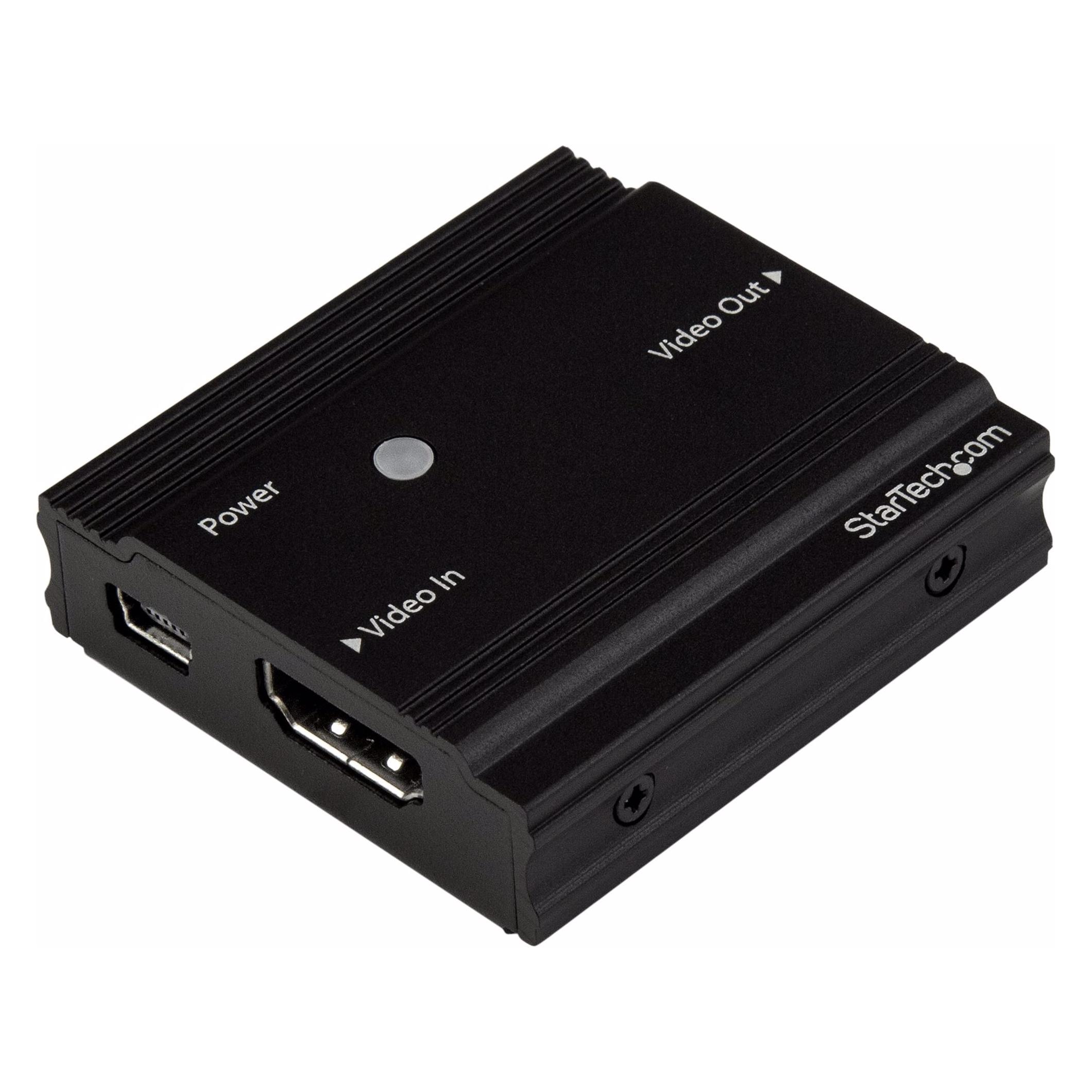
StarTech HDMI Signal Booster (Extender), Video ConverterDer 4K-HDMI-Signalverstärker ermöglicht die Verstärkung der Signalstärke einer HDMI-Videoquelle, sodass eine grössere Übertragungsdistanz über Standard-HDMI-Kabel erreicht werden kann. Bei Entfernungen von bis zu 10 m können Sie Auflösungen von bis zu 4K bei 60 Hz erreichen. Abhängig von der gewünschten Auflösung unterstützt der Verstärker Entfernungen bis zu 35 m für Auflösungen von 1080p bei 60 Hz. Wenn Sie für die Erweiterung von HDMI-Signalen über grössere Entfernungen Standard-Videokabel verwenden, kann es vorkommen, dass nach ein paar Metern höhere Auflösungen von Ihren HDMI 2.0-Geräten nicht mehr zur Verfügung stehen.87,66 €*Versand: 0,00 €Sichere Weiterleitung zum Anbieter


-
Wie erstelle ich ein Netzlaufwerk?
Um ein Netzlaufwerk zu erstellen, musst du zuerst sicherstellen, dass du mit dem Netzwerk verbunden bist. Öffne dann den Datei-Explorer und klicke auf "Dieser PC". Wähle im Menü die Option "Netzlaufwerk verbinden" aus. Dort kannst du den Laufwerksbuchstaben auswählen und den Pfad zum Netzwerkordner eingeben. Klicke auf "Fertig stellen" und gib gegebenenfalls deine Anmeldeinformationen ein. Das Netzlaufwerk sollte nun erstellt sein und im Datei-Explorer angezeigt werden. **
-
Wie verbindet man ein Netzlaufwerk?
Um ein Netzlaufwerk zu verbinden, musst du zuerst sicherstellen, dass du mit dem Netzwerk verbunden bist, in dem sich das Laufwerk befindet. Öffne dann den Datei-Explorer auf deinem Computer und klicke auf "Dieser PC". Wähle dort die Option "Netzlaufwerk verbinden" aus und gib den Pfad zum Netzlaufwerk ein, z.B. \\Servername\Freigabename. Du wirst dann nach deinen Anmeldeinformationen für das Netzwerk gefragt, die du eingeben musst, um das Laufwerk erfolgreich zu verbinden. Sobald die Verbindung hergestellt ist, kannst du auf das Netzlaufwerk wie auf jedes andere Laufwerk auf deinem Computer zugreifen. **
-
Wie verbinde ich ein Netzlaufwerk?
Um ein Netzlaufwerk zu verbinden, musst du zuerst sicherstellen, dass du mit dem Netzwerk verbunden bist. Gehe dann zum Explorer und klicke auf "Dieser PC". Wähle oben im Menü die Option "Netzlaufwerk verbinden" aus. Dort kannst du den Pfad zum Netzlaufwerk eingeben und gegebenenfalls Benutzername und Passwort angeben. Klicke dann auf "Fertigstellen" und das Netzlaufwerk sollte verbunden sein. Du kannst nun auf die Dateien und Ordner im Netzlaufwerk zugreifen. **
-
Wie erstelle ich ein Netzlaufwerk?
Um ein Netzlaufwerk zu erstellen, musst du zunächst sicherstellen, dass du mit dem Netzwerk verbunden bist. Klicke dann mit der rechten Maustaste auf "Dieser PC" und wähle "Netzlaufwerk verbinden". Wähle einen Laufwerksbuchstaben aus und gib den Pfad des Netzwerkordners ein, den du verbinden möchtest. Klicke auf "Fertig stellen" und das Netzlaufwerk wird erstellt. **

Wie kann ich ein Netzlaufwerk verbinden?
Um ein Netzlaufwerk zu verbinden, musst du zuerst sicherstellen, dass du mit dem Netzwerk verbunden bist. Öffne dann den Datei-Explorer auf deinem Computer und klicke auf "Dieser PC". Wähle dort die Option "Computer" und dann "Netzlaufwerk verbinden". Gib den Pfad zum Netzlaufwerk ein, den du verbinden möchtest, und folge den Anweisungen, um dich mit deinen Netzwerkzugangsdaten anzumelden. Nachdem du die Verbindung hergestellt hast, kannst du auf das Netzlaufwerk wie auf jeden anderen Ordner auf deinem Computer zugreifen. **
Wie kann ich auf das Netzlaufwerk zugreifen?
Um auf ein Netzlaufwerk zuzugreifen, musst du zunächst sicherstellen, dass du mit dem Netzwerk verbunden bist. Öffne dann den Datei-Explorer auf deinem Computer und klicke auf "Dieser PC". Dort solltest du das Netzlaufwerk unter den verfügbaren Laufwerken sehen. Klicke einfach darauf, um darauf zuzugreifen und die Dateien zu durchsuchen. **
Top-Angebote
Produkte zum Begriff Netzlaufwerk:
-
Was bedeutet Netzlaufwerk?
Ein Netzlaufwerk ist ein Speicherbereich auf einem Server oder einem anderen Computer, der über ein Netzwerk zugänglich ist. Es ermöglicht Benutzern, Dateien und Ordner von verschiedenen Geräten aus zu speichern, abzurufen und zu bearbeiten. Netzlaufwerke werden häufig in Unternehmen eingesetzt, um eine zentrale Datenablage für Mitarbeiter bereitzustellen. Sie können auch für den Austausch von Dateien zwischen verschiedenen Benutzern verwendet werden. Netzlaufwerke werden normalerweise über eine Netzwerkfreigabe oder einen speziellen Dateiserver bereitgestellt. **
-
Wie verbinde ich ein Netzlaufwerk über ein LAN-Kabel?
Um ein Netzlaufwerk über ein LAN-Kabel zu verbinden, müssen Sie zunächst sicherstellen, dass das Netzlaufwerk und der Computer über das gleiche lokale Netzwerk verbunden sind. Schließen Sie dann das LAN-Kabel an den Computer und das Netzlaufwerk an und stellen Sie sicher, dass beide Geräte eingeschaltet sind. Öffnen Sie schließlich den Datei-Explorer auf Ihrem Computer und geben Sie den Pfad des Netzlaufwerks ein, um darauf zuzugreifen. **
-
Wie erstelle ich ein Netzlaufwerk?
Um ein Netzlaufwerk zu erstellen, musst du zuerst sicherstellen, dass du mit dem Netzwerk verbunden bist. Öffne dann den Datei-Explorer und klicke auf "Dieser PC". Wähle im Menü die Option "Netzlaufwerk verbinden" aus. Dort kannst du den Laufwerksbuchstaben auswählen und den Pfad zum Netzwerkordner eingeben. Klicke auf "Fertig stellen" und gib gegebenenfalls deine Anmeldeinformationen ein. Das Netzlaufwerk sollte nun erstellt sein und im Datei-Explorer angezeigt werden. **
-
Wie verbindet man ein Netzlaufwerk?
Um ein Netzlaufwerk zu verbinden, musst du zuerst sicherstellen, dass du mit dem Netzwerk verbunden bist, in dem sich das Laufwerk befindet. Öffne dann den Datei-Explorer auf deinem Computer und klicke auf "Dieser PC". Wähle dort die Option "Netzlaufwerk verbinden" aus und gib den Pfad zum Netzlaufwerk ein, z.B. \\Servername\Freigabename. Du wirst dann nach deinen Anmeldeinformationen für das Netzwerk gefragt, die du eingeben musst, um das Laufwerk erfolgreich zu verbinden. Sobald die Verbindung hergestellt ist, kannst du auf das Netzlaufwerk wie auf jedes andere Laufwerk auf deinem Computer zugreifen. **
Ähnliche Suchbegriffe für Netzlaufwerk
-
ATEN VE1812 HDMI HDBaseT Extender (Verlängerung)Der VE1812 HDMI HDBaseT Extender mit POH ist die ideale Lösung für den Anschluss von Geräten an entfernten Standorten bis zu 100 m über ein einziges Cat 5e/6/6a Kabel. Im Lange Reichweite Modus kann der VE1812 ein HDMI Signal bis zu 150 m bei 1080p erweitern.495,00 €*Versand: 0,00 €Sichere Weiterleitung zum Anbieter
-
StarTech HDMI Signal Booster (Extender), Video ConverterDer 4K-HDMI-Signalverstärker ermöglicht die Verstärkung der Signalstärke einer HDMI-Videoquelle, sodass eine grössere Übertragungsdistanz über Standard-HDMI-Kabel erreicht werden kann. Bei Entfernungen von bis zu 10 m können Sie Auflösungen von bis zu 4K bei 60 Hz erreichen. Abhängig von der gewünschten Auflösung unterstützt der Verstärker Entfernungen bis zu 35 m für Auflösungen von 1080p bei 60 Hz. Wenn Sie für die Erweiterung von HDMI-Signalen über grössere Entfernungen Standard-Videokabel verwenden, kann es vorkommen, dass nach ein paar Metern höhere Auflösungen von Ihren HDMI 2.0-Geräten nicht mehr zur Verfügung stehen.87,66 €*Versand: 0,00 €Sichere Weiterleitung zum Anbieter
-
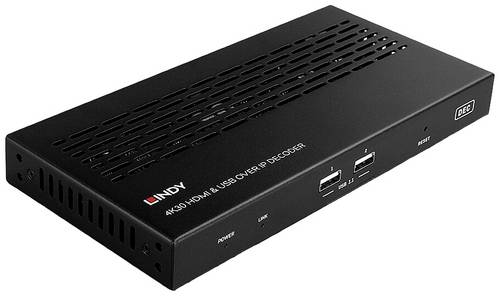
LINDY 4K30 HDMI & USB over IP Extender - Decoder Extender (Verlängerung)Das Lindy 4K30 HDMI & USB over IP System ist eine leistungsstarke Lösung für die Erstellung einer Vielzahl von maßgeschneiderten, verteilten AV- und KVM-Installationen. Das System besteht aus Encoder- (Nr. 38396) und Decoder- (Nr. 38397) Modulen und einem separaten Controller-Modul (Nr. 38395). Alle Module sind separat erhältlich, so dass Sie das System entsprechend Ihren Anforderungen aufbauen und skalieren können. Eine HDMI-Quelle, z. B. ein PC oder Media Player, wird an ein einzelnes Encoder-Modul angeschlossen ein HDMI-Display wird an ein einzelnes Decoder-Modul (Nr. 38397) angeschlossen. Mehrere Encoder und Decoder können für eine Vielzahl von Multicast-Verteilungsoptionen kombiniert werden. Das Controller-Modul verwaltet die gesamte Installation und leitet die verschiedenen Quellen an die verschiedenen Displays weiter, was ein Maximum an kreativer Freiheit und individuellen Anpassungsmöglichkeiten bietet. Alle Module können an einen Managed 1G-Switch angeschlossen werden, um ein Netzwerk von angeschlossenen Geräten zu schaffen. Darüber hinaus unterstützt das System den USB-KVM-Steuerungszugriff für jedes angeschlossene Modul, so dass angeschlossene PCs auf der Encoder-Seite von KVM-Konsolen auf der entfernten Decoder-Seite gesteuert werden können. Durch die Kombination mehrerer Decoder und der daran angeschlossenen Displays lassen sich nicht nur einzelne Displays, sondern auch beeindruckende Videowand- und Matrixlösungen erstellen. Dieses E505,00 €*Versand: 0,00 €Sichere Weiterleitung zum Anbieter
-
Wie verbinde ich ein Netzlaufwerk?
Um ein Netzlaufwerk zu verbinden, musst du zuerst sicherstellen, dass du mit dem Netzwerk verbunden bist. Gehe dann zum Explorer und klicke auf "Dieser PC". Wähle oben im Menü die Option "Netzlaufwerk verbinden" aus. Dort kannst du den Pfad zum Netzlaufwerk eingeben und gegebenenfalls Benutzername und Passwort angeben. Klicke dann auf "Fertigstellen" und das Netzlaufwerk sollte verbunden sein. Du kannst nun auf die Dateien und Ordner im Netzlaufwerk zugreifen. **
-
Wie erstelle ich ein Netzlaufwerk?
Um ein Netzlaufwerk zu erstellen, musst du zunächst sicherstellen, dass du mit dem Netzwerk verbunden bist. Klicke dann mit der rechten Maustaste auf "Dieser PC" und wähle "Netzlaufwerk verbinden". Wähle einen Laufwerksbuchstaben aus und gib den Pfad des Netzwerkordners ein, den du verbinden möchtest. Klicke auf "Fertig stellen" und das Netzlaufwerk wird erstellt. **
-
Wie kann ich ein Netzlaufwerk verbinden?
Um ein Netzlaufwerk zu verbinden, musst du zuerst sicherstellen, dass du mit dem Netzwerk verbunden bist. Öffne dann den Datei-Explorer auf deinem Computer und klicke auf "Dieser PC". Wähle dort die Option "Computer" und dann "Netzlaufwerk verbinden". Gib den Pfad zum Netzlaufwerk ein, den du verbinden möchtest, und folge den Anweisungen, um dich mit deinen Netzwerkzugangsdaten anzumelden. Nachdem du die Verbindung hergestellt hast, kannst du auf das Netzlaufwerk wie auf jeden anderen Ordner auf deinem Computer zugreifen. **
-
Wie kann ich auf das Netzlaufwerk zugreifen?
Um auf ein Netzlaufwerk zuzugreifen, musst du zunächst sicherstellen, dass du mit dem Netzwerk verbunden bist. Öffne dann den Datei-Explorer auf deinem Computer und klicke auf "Dieser PC". Dort solltest du das Netzlaufwerk unter den verfügbaren Laufwerken sehen. Klicke einfach darauf, um darauf zuzugreifen und die Dateien zu durchsuchen. **
* Alle Preise verstehen sich inklusive der gesetzlichen Mehrwertsteuer und ggf. zuzüglich Versandkosten. Die Angebotsinformationen basieren auf den Angaben des jeweiligen Shops und werden über automatisierte Prozesse aktualisiert. Eine Aktualisierung in Echtzeit findet nicht statt, so dass es im Einzelfall zu Abweichungen kommen kann. ** Hinweis: Teile dieses Inhalts wurden von KI erstellt.